【Salesforce用フォーム作成】Filloutで「取引先」を自動作成
弊社ではSalesforceを中心としたシステム開発にも携わっています。
今回はSalesforceでの顧客情報管理を想定し、FilloutでWebフォームを作成する方法について解説します。
目次
- Filloutってどんなツール?
- メリット・デメリット
- 前提・注意事項
- 手順:Fillout→Salesforceで取引先を作成
- おわりに
1) Filloutってどんなツール?
ノーコードでサクッとフォームを作れるサービス。ドラッグ&ドロップで項目を並べられて、送信後のアクション(通知・連携)までまとめて設定可能。
回答内容に応じた質問やページを出し分ける分岐ロジックや、フォーム送信をトリガーに様々な処理を自動実行するワークフローを標準搭載。
2) メリット・デメリット
メリット
- UIがわかりやすく、作成〜公開が速い
- リッチな入力(条件分岐、複数ページ、バリデーション)がノーコード
- WebhookやiPaaS(Zapier/Make)で外部SaaSへ連携しやすい
デメリット
- 高度な名寄せ(重複回避)や複雑な業務ロジックは工夫が必要
- 連携の深さは“コネクタ or Webhook or iPaaS”次第(プラン/環境で差が出やすい)
- 運用で大事なエラー再送・監査ログは自前設計が必要になることもある
3) 前提・注意事項
- Salesforce連携はTeam or Enterpriseプランで利用可
- Salesforceに連携専用ユーザー(API権限+Accountの作成/更新権限)を用意
- 作成するオブジェクトの必須項目を把握(取引先の場合、取引先名)
4) 手順:Fillout→Salesforceで取引先を作成
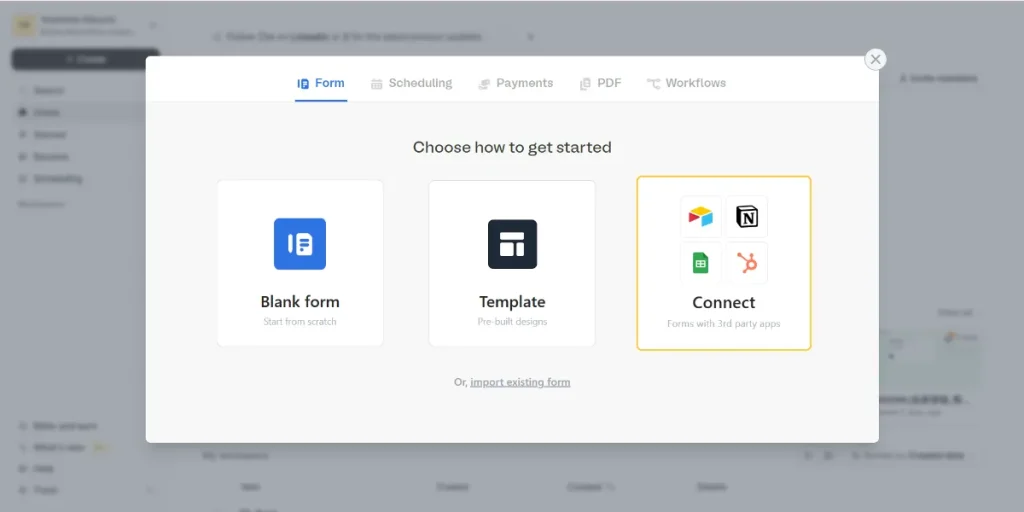
① CreateでForm > Connectを選択
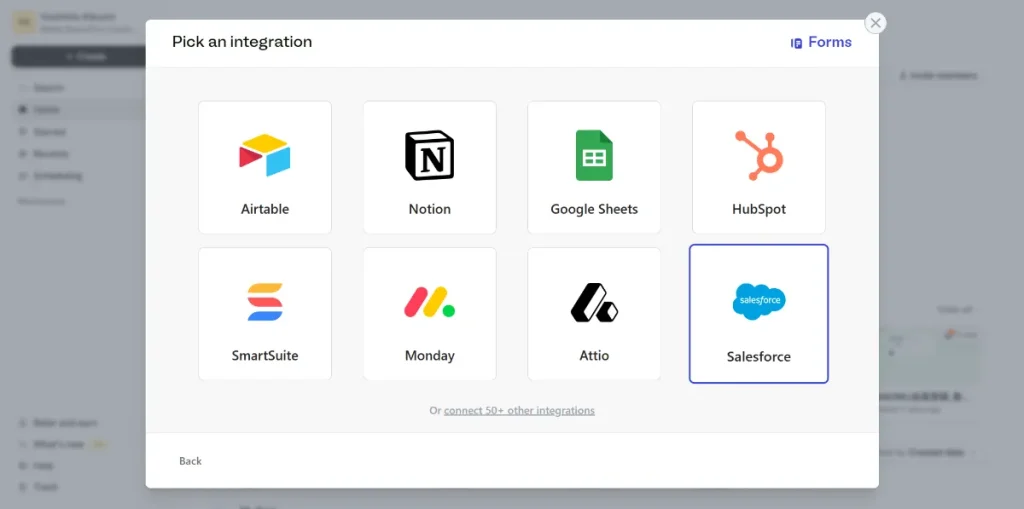
② Salesforceを選択
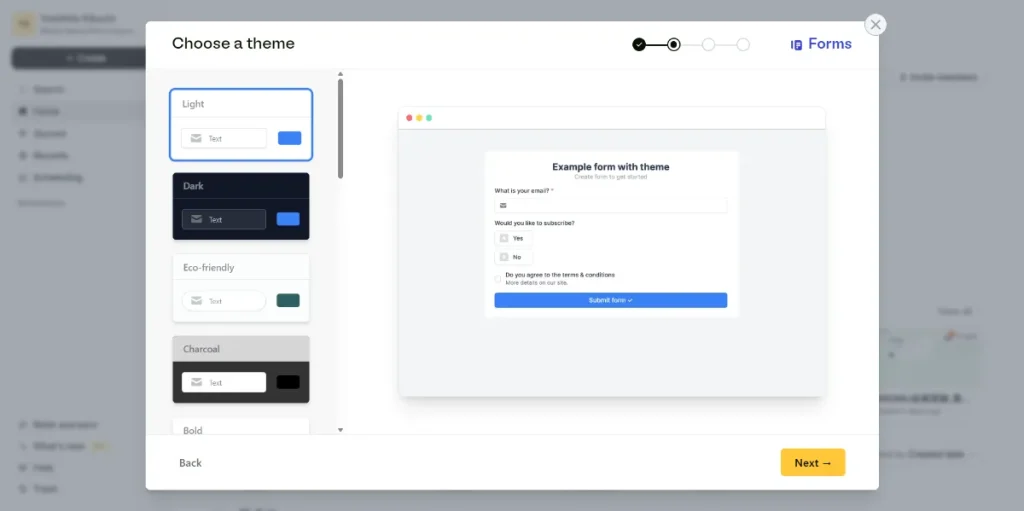
③ テーマを選択
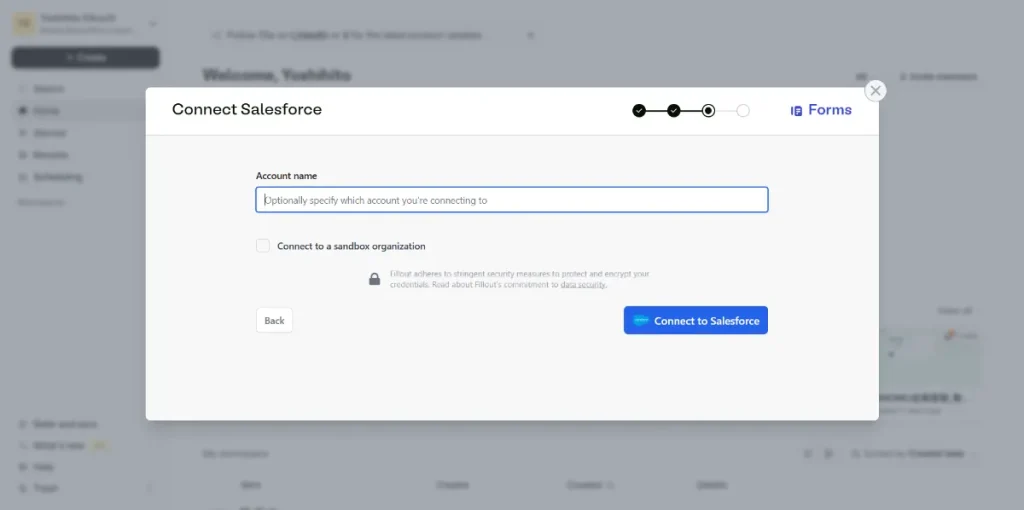
④ 接続先のアカウントを指定 (sandboxの場合はチェック)
⑤ オブジェクトを選択 (※1つのフォームにつき1つのオブジェクト)
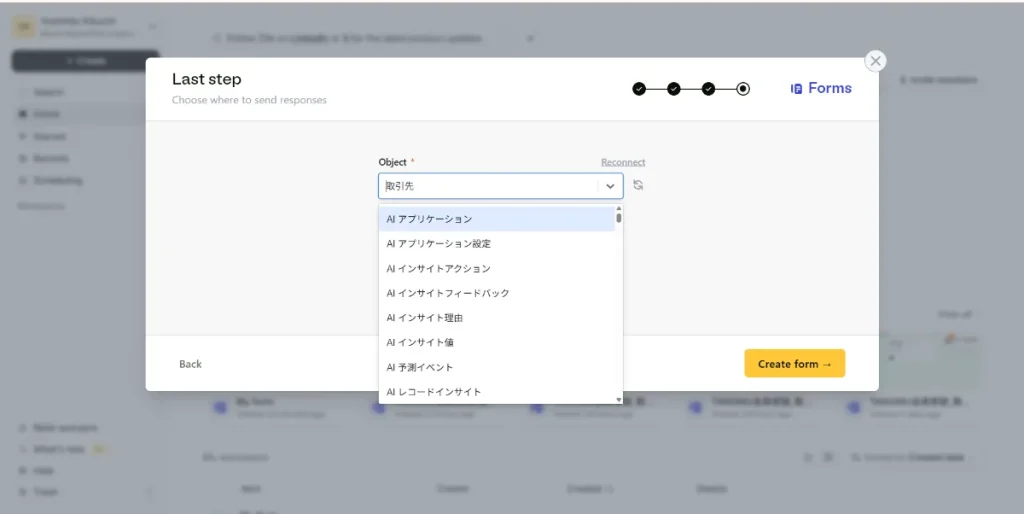
⑥ フォーム名を設定
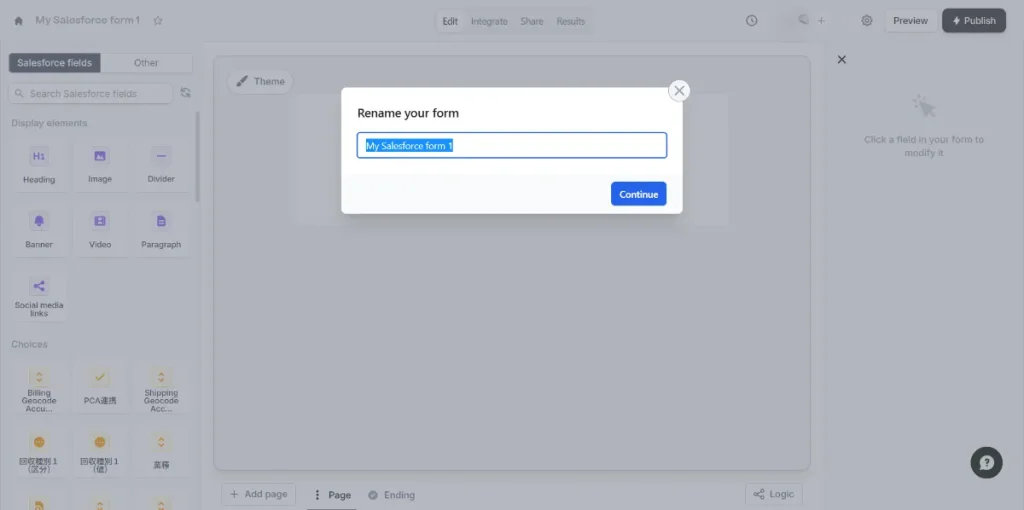
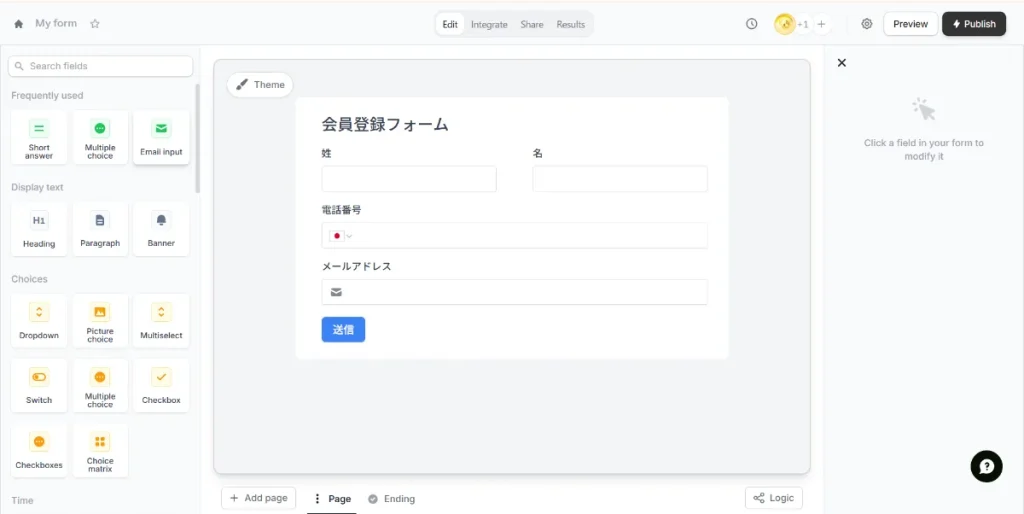
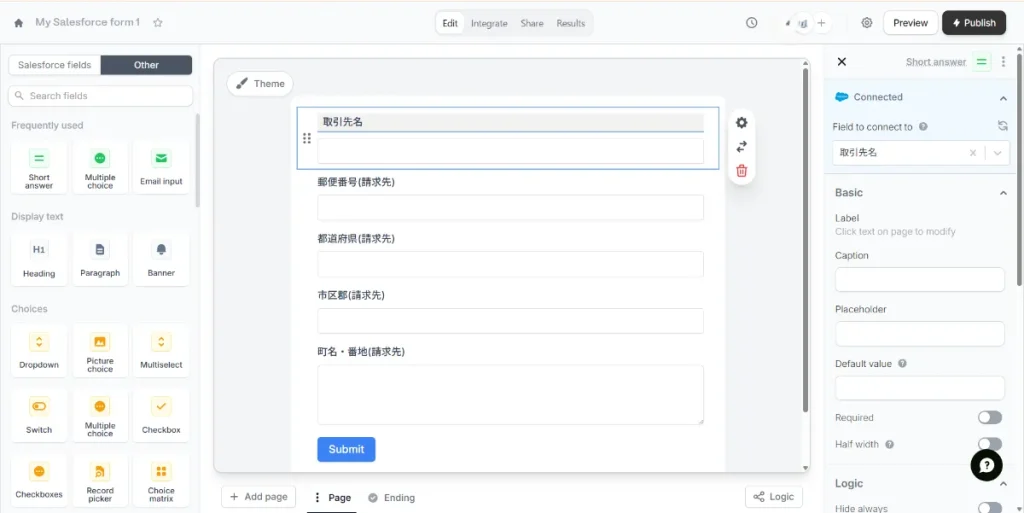
⑦ フォームを作成:
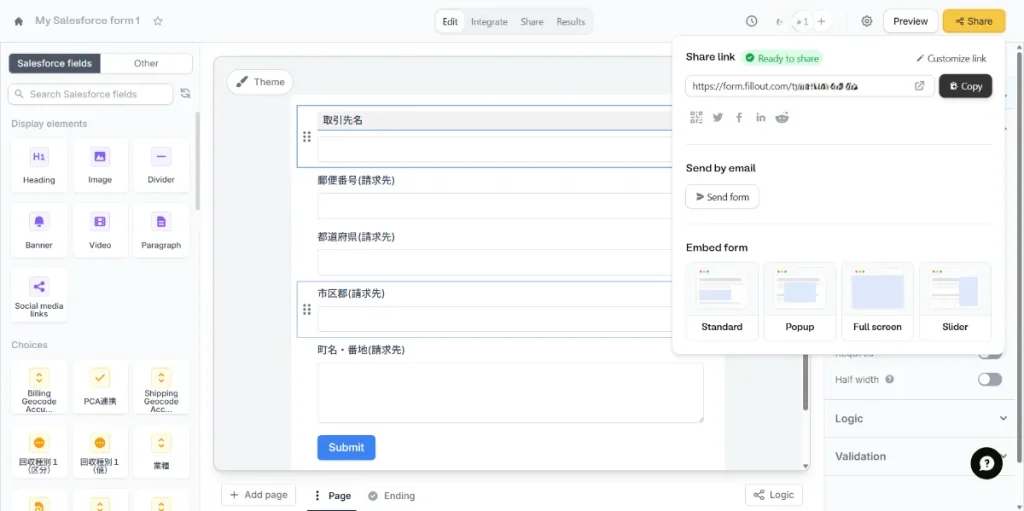
- 左側の「Salesforce fields」に接続先環境でのオブジェクトの項目が表示されるので、ドラッグ&ドロップで配置
- 左側の「Other」から一般項目も選択できる
- フォーム項目の表示ラベルは自由に変更可
- 右側の設定項目で、連携されるSalesforce項目、キャプション、プレースホルダー、デフォルト値、必須などが設定できる
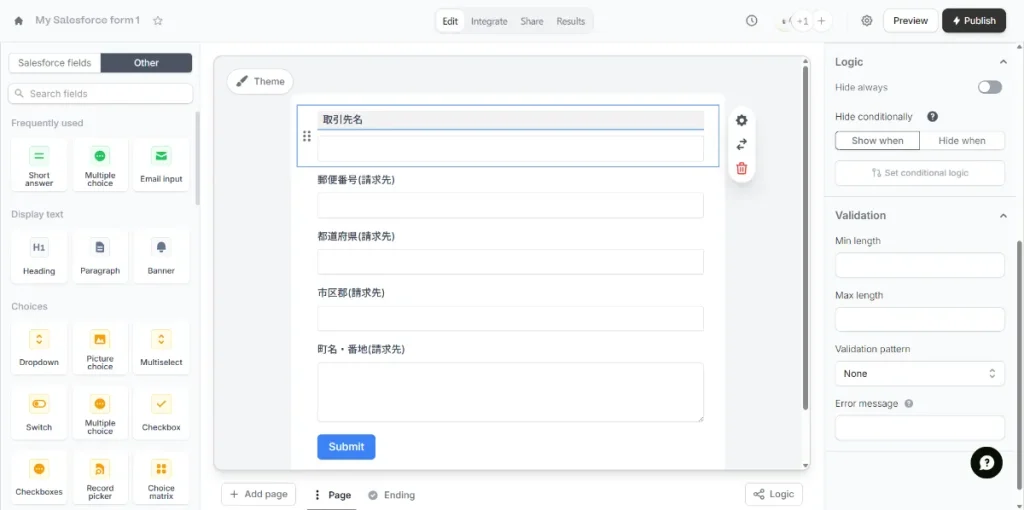
⑧ 詳細設定:表示条件やバリデーションも設定可能
⑨ 上のタブの「Integrate > Edit」から連携先のSalesforce項目を一括設定できる
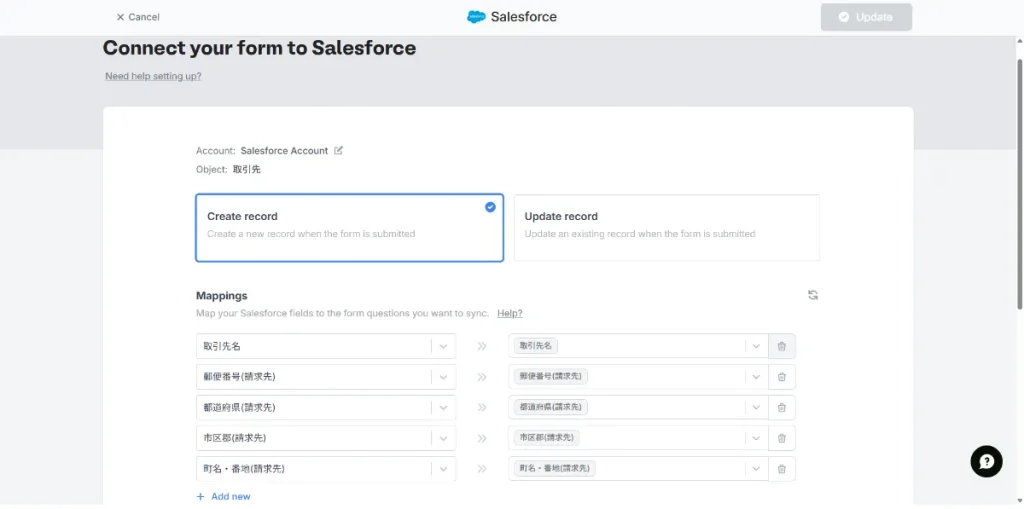
⑩ 作成したら、右上の「Preview」で確認、「Publish」で公開できる
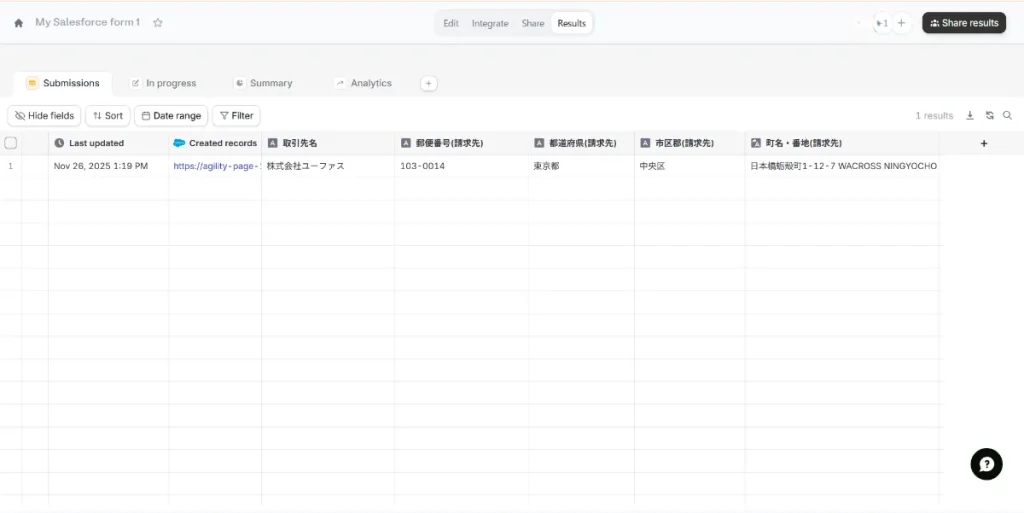
⑪ 送信結果は上のタブの「Results」から確認できる
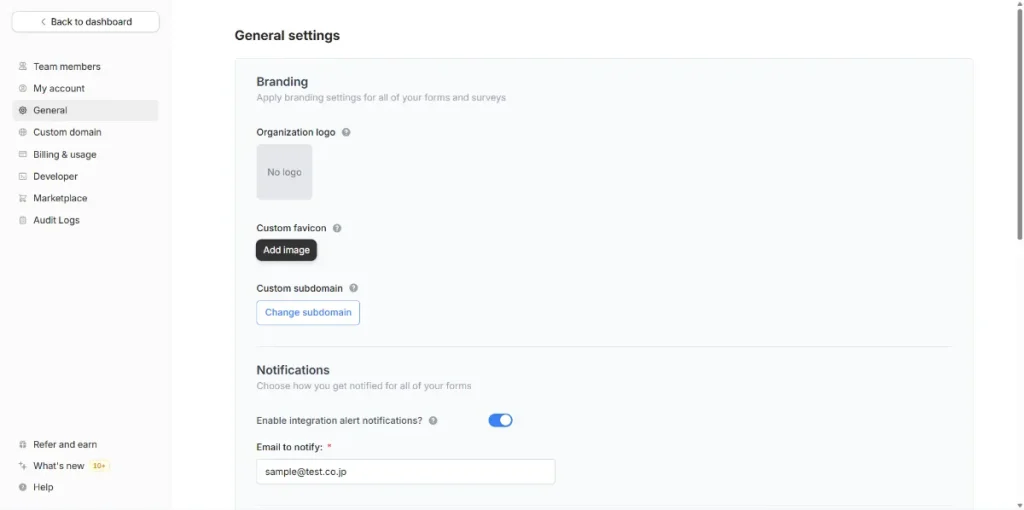
⑫ Salesforceへの連携失敗時にメール通知することも可能
5) おわりに
今回は基本的なFilloutでのSalesforce連携用Webフォームの作成方法をご紹介しました。
Filloutは他にもURLパラメータの隠し項目での連携や、複数のフォームを組み合わせて取引先と取引先責任者を作成し紐づけるといった応用も可能です。ぜひ活用してみてください。
今後もSalesforceに関する情報や、実務で役立つ簡単な実現方法を発信していきます!