Salesforceで特定ユーザのみにカスタムボタンを表示させる方法

背景
弊社はSalesforce の開発やプロジェクトマネジメントにも携わっています。
最近、「一部のユーザだけが押せるボタンを設置したい」という相談がありました。
たとえば、管理者だけが使う更新ボタンや、特定部門限定の申請ボタンなどです。
Lightningページでは、カスタム権限(Custom Permission)を使うことで、特定ユーザのみにボタンを表示することができます。
今回は、その設定方法を共有します。
実現イメージ
目的
特定のユーザにだけ「特別登録」ボタンを表示したい。
実装ステップ
- カスタム権限を作成
- カスタム権限を特定のプロファイル or 権限セットに付与
※今回はプロファイルに付与 - 取引先オブジェクトにボタンを作成
- Lightningページでボタンの表示条件を設定
手順詳細
Step 1:カスタム権限を作成
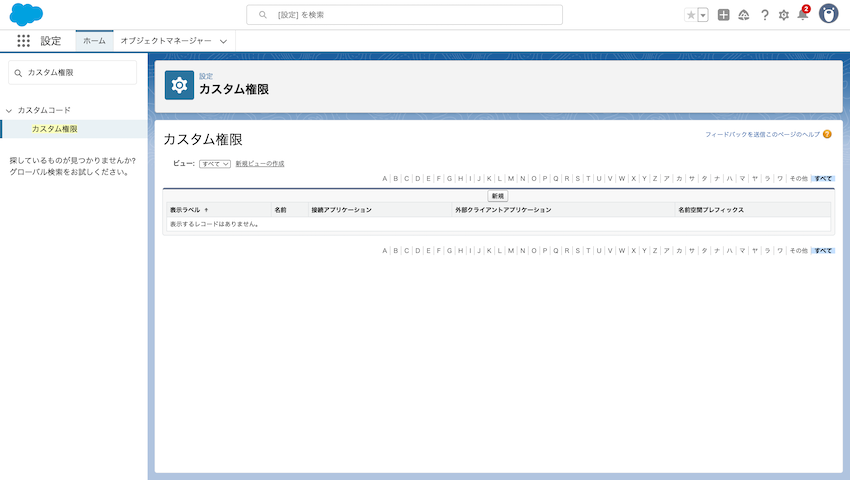
[設定] → [カスタム権限] → [新規]ボタンを押下
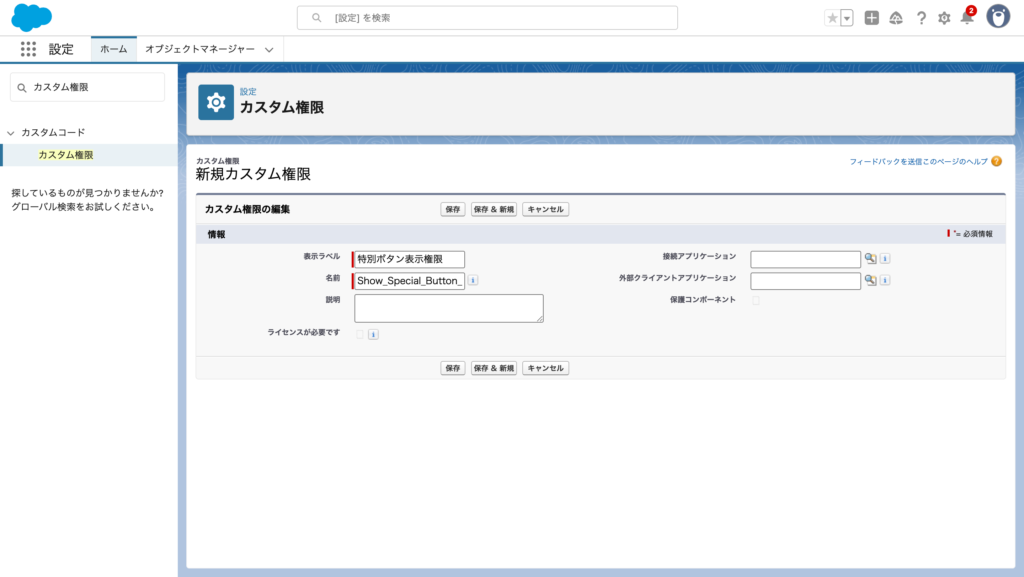
以下のように設定
- ラベル:特別ボタン表示権限
- API参照名:Show_Special_Button_Permission
Step 2:プロファイルに権限を付与
[Salesforce設定画面] → [プロファイル] →対象のプロファイル名を押下
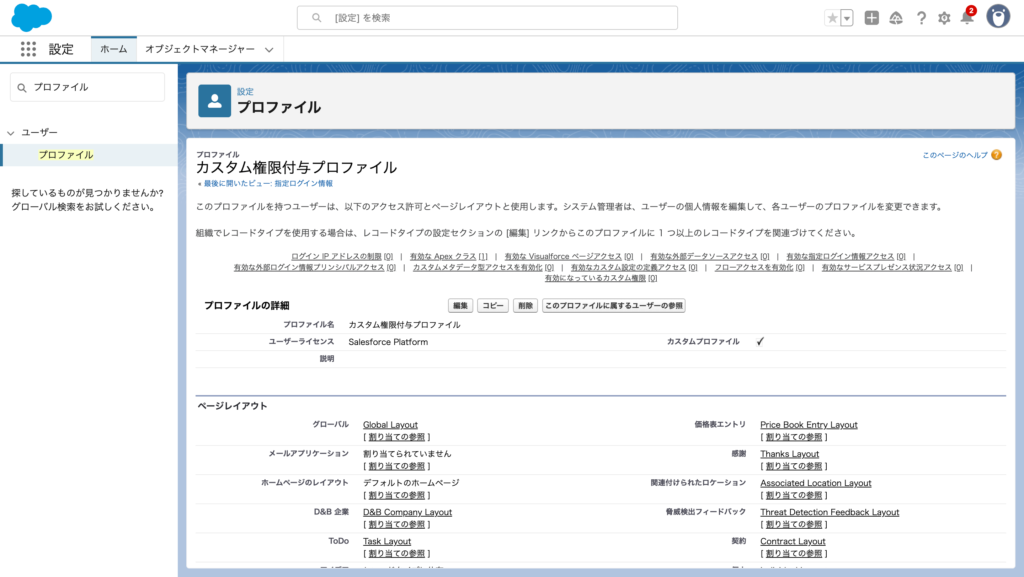
[有効になっているカスタム権限]ボタンを押下→[編集]ボタンを押下
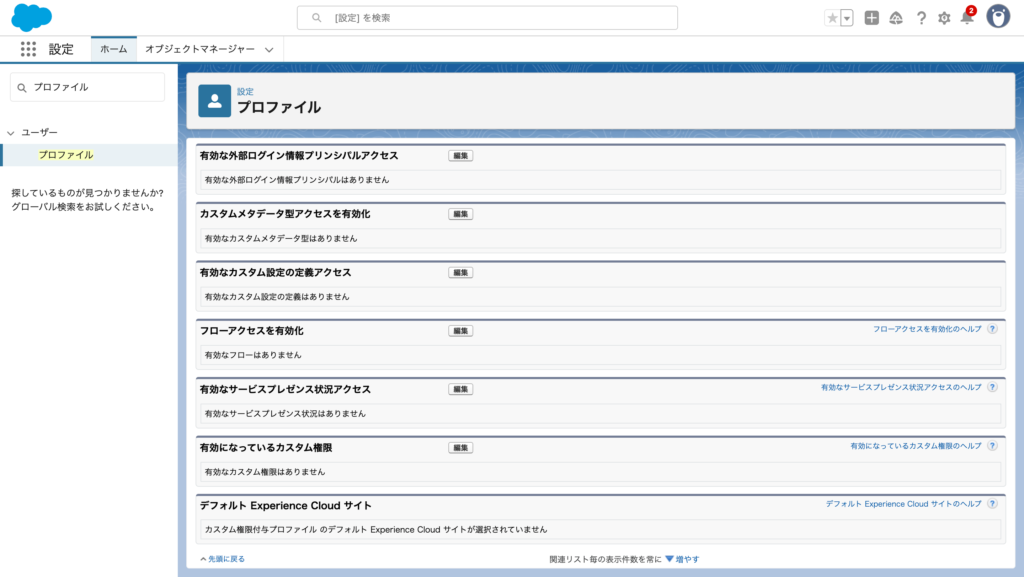
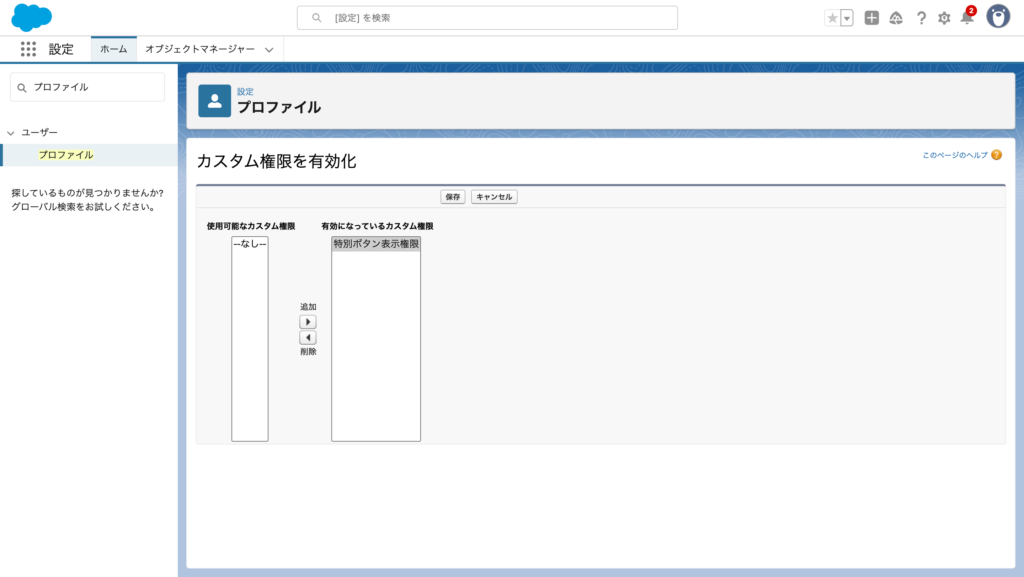
[有効になっているカスタム権限]に作成したカスタム権限を含め、[保存]ボタンを押下
Step3:取引先オブジェクトにボタンを作成
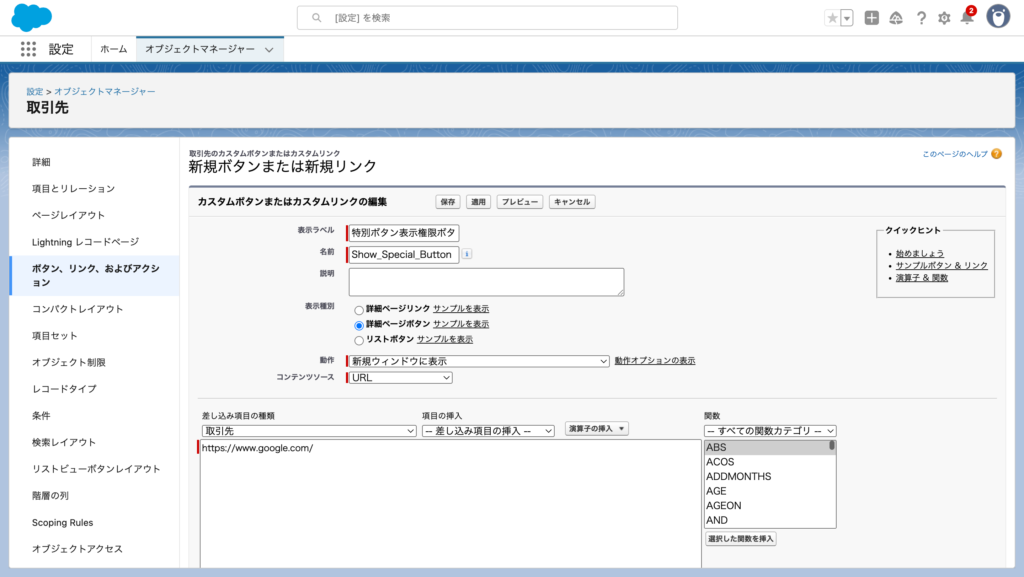
[オブジェクトマネージャ] → [取引先] → [ボタン、リンク、およびアクション]→[新規ボタンまたはリンク]を押下
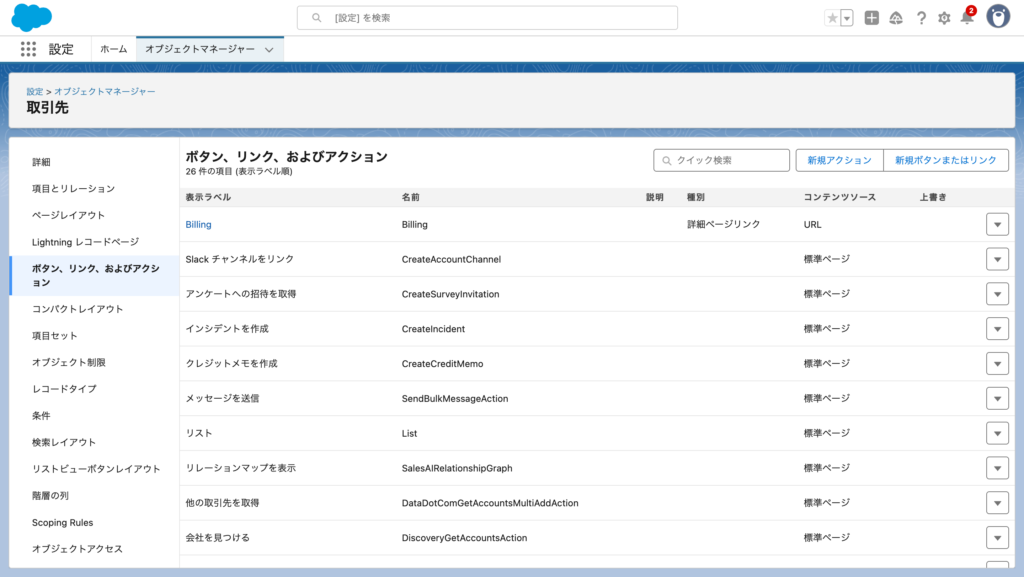
以下のように設定
- 表示ラベル:特別ボタン表示権限ボタン
- 名前:
Show_Special_Button - 表示制御:詳細ページボタン
- 動作:新規ウィンドウで表示
- コンテンツソース:URL
- 数式:
https://www.google.com/
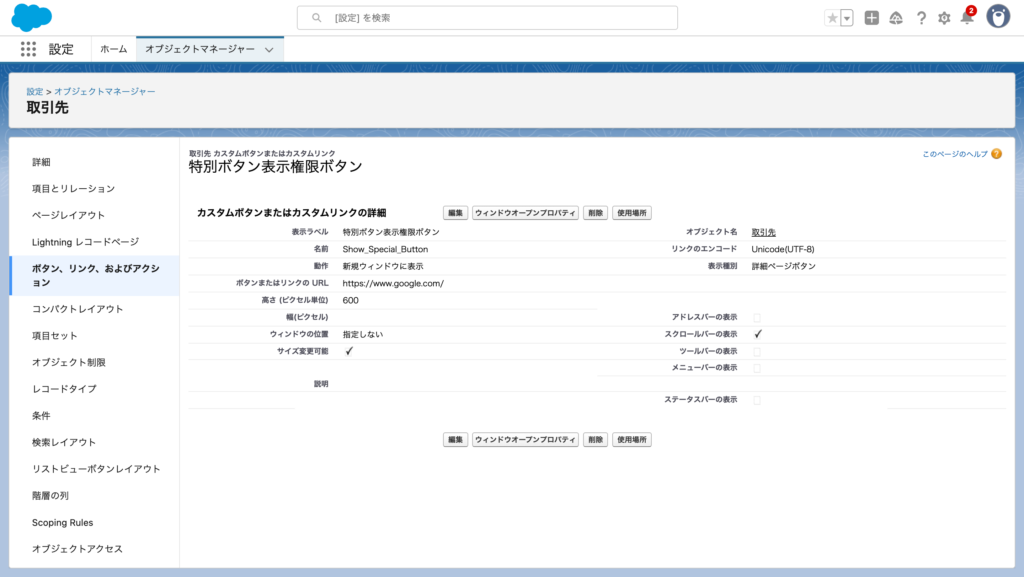
[保存]ボタンを押下
Step4:Lightningページでボタンを配置&表示条件を設定
取引先のLightningページをLightning App Builderで開く
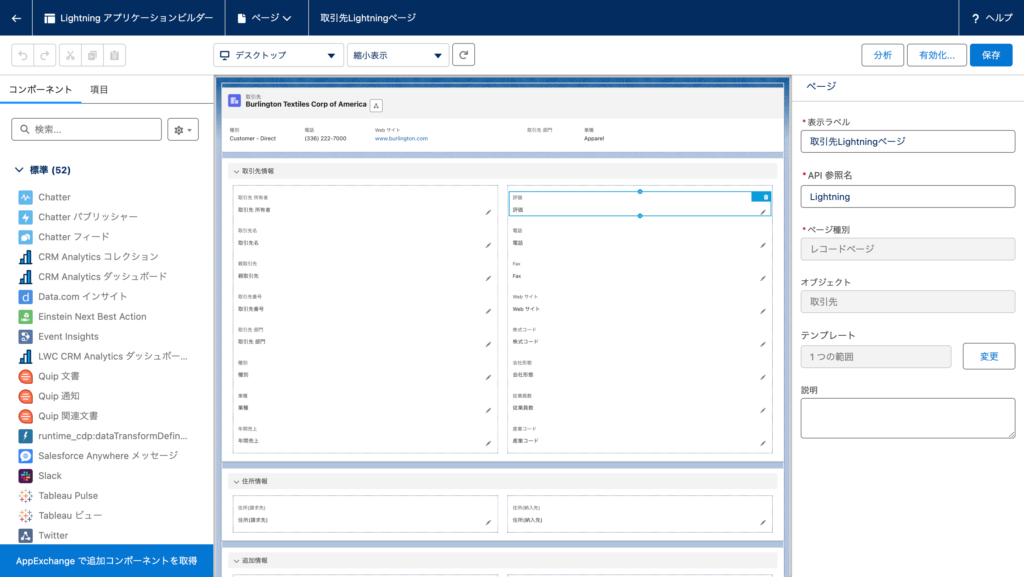
step3で作成したボタンをページに配置
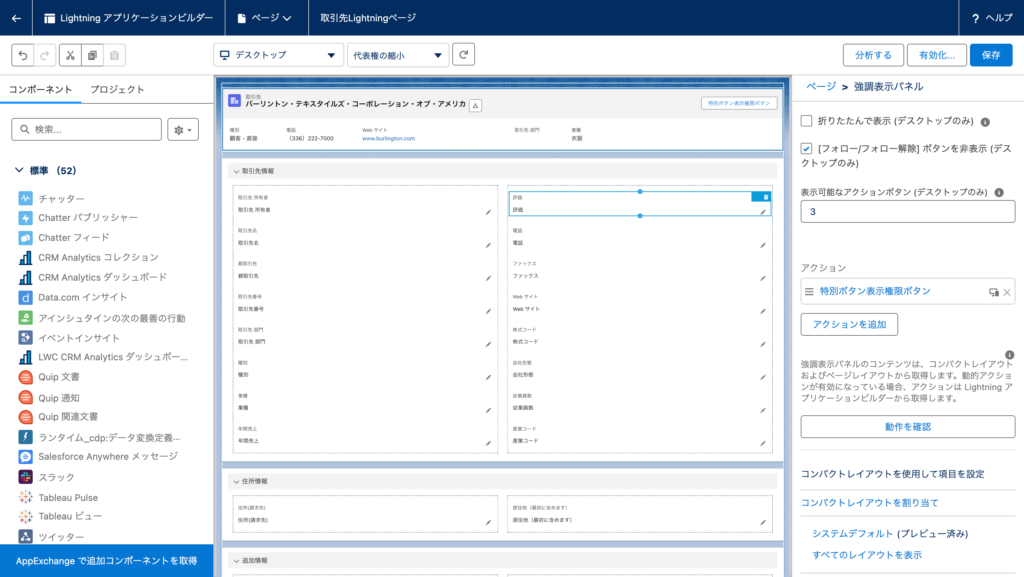
コンポーネント右側のアイコンをクリック
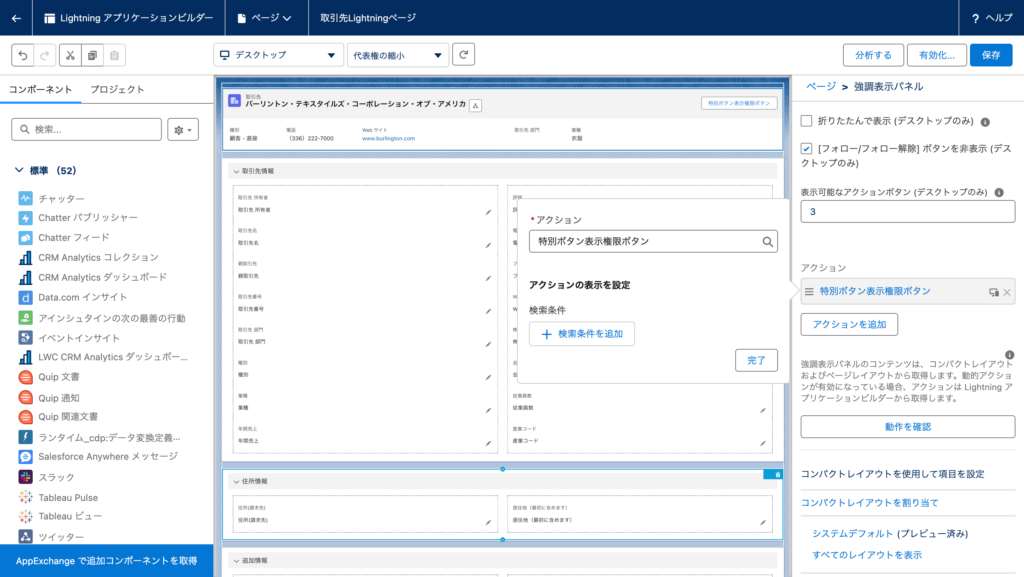
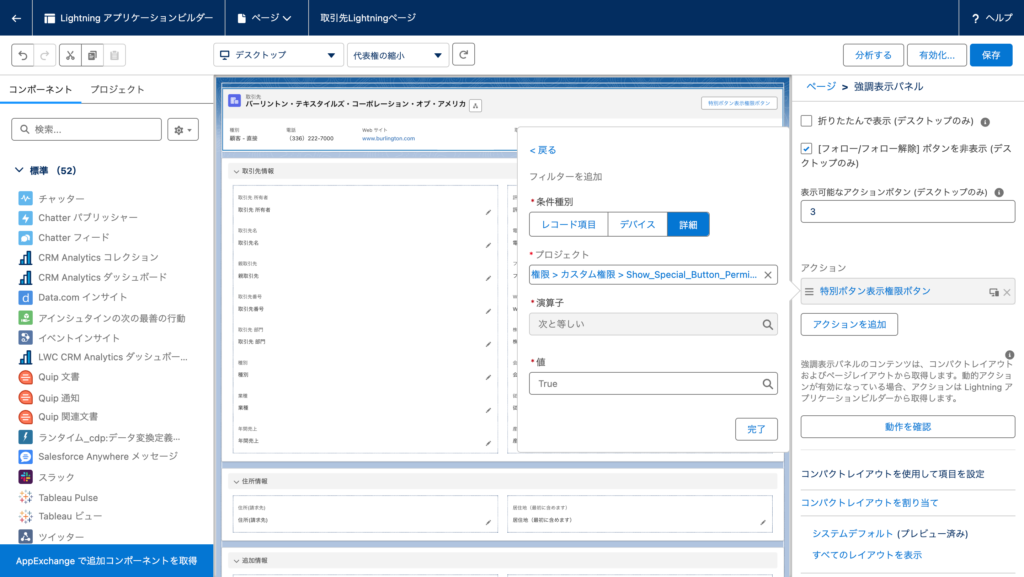
以下のように設定
- 条件種別:詳細
- プロジェクト:権限 > カスタム権限 > 特別ボタン表示権限
- 演算子:次と等しい
- 値:True
[保存]ボタン押下→[有効化]ボタン押下
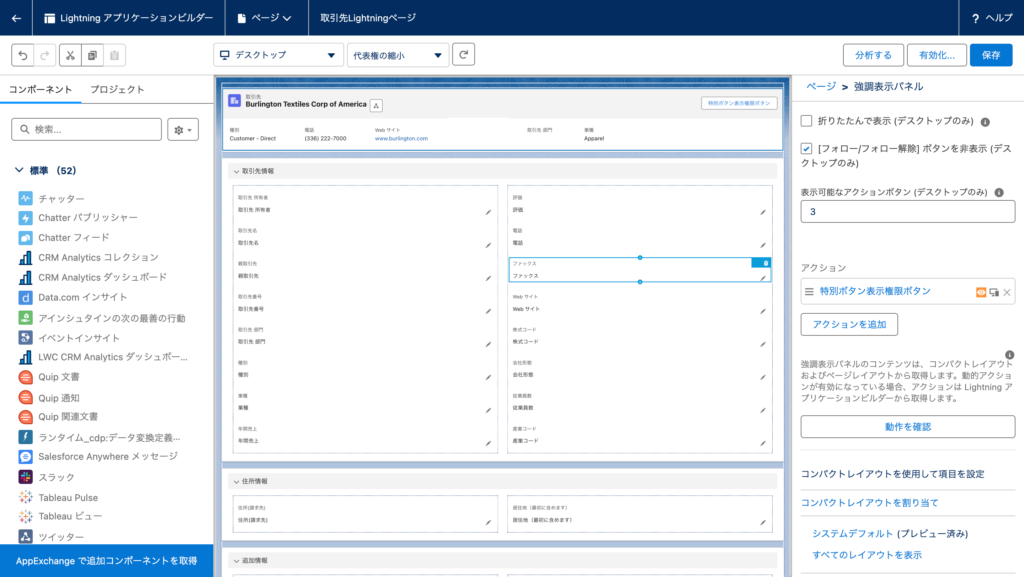
これで、該当のカスタム権限を持つユーザだけがボタンを見られるようになります。
実際の画面を確認
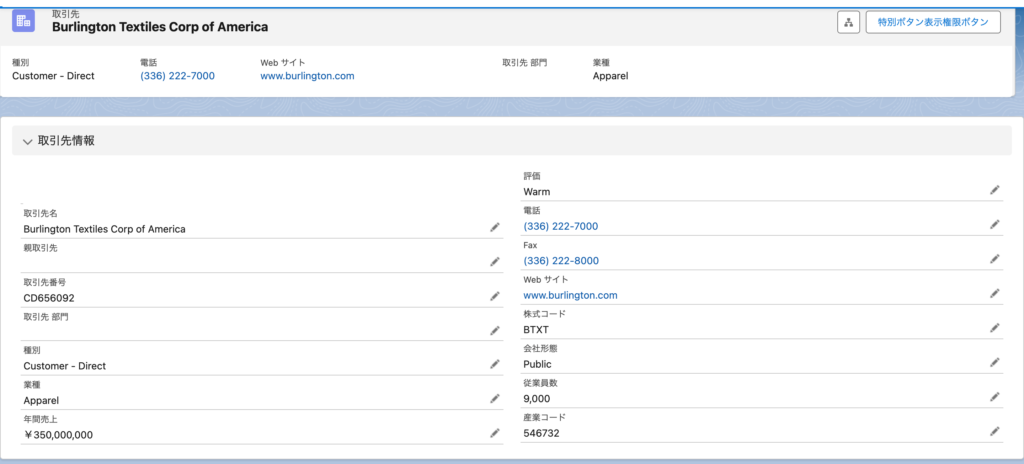
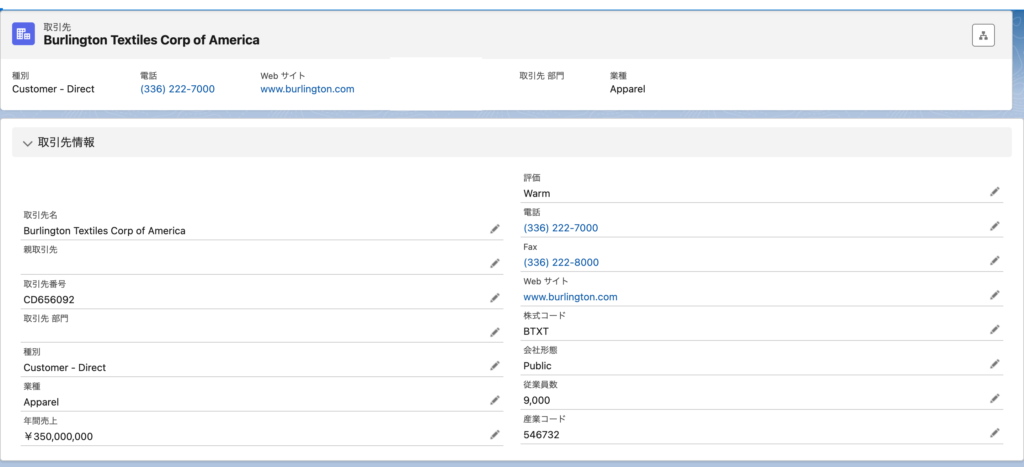
カスタム権限の有無によって、以下のように表示が変わります。
カスタム権限付与されている場合
カスタム権限付与されていない場合
おわりに
今回紹介した方法は、コードを書かずに実現できる簡易的な制御手段です。
同様の要件があればぜひ活用してみてください。
今後もSalesforce に関する情報や、実務で役立つ簡単な実現方法を発信していきます!